
WorldEdit для Minecraft 1.18.2–1.21.11 — мод для быстрого строительства и редактирования мира
WorldEdit — один из самых полезных инструментов для больших построек в Minecraft. Вместо того чтобы вручную переставлять сотни блоков, можно выделить нужную область, заменить материал, скопировать дом, перенести часть постройки или отменить неудачное изменение одной командой.
Мод особенно полезен при строительстве городов, спавнов, замков, карт и больших баз. Но разобраться с ним можно за несколько минут — для начала достаточно знать деревянный топор и несколько основных команд.
Ниже — только самые нужные функции WorldEdit, с которых действительно стоит начинать.
Что умеет WorldEdit
WorldEdit работает как редактор мира прямо внутри Minecraft. Он позволяет:
- выделять большие области;
- ставить или заменять тысячи блоков;
- копировать и переносить постройки;
- создавать стены, сферы, цилиндры и другие формы;
- быстро расчищать территорию;
- отменять ошибочные действия;
- сохранять постройки в файлы .schem и загружать их позже.
Официальная документация WorldEdit описывает его именно как внутриигровой редактор для массового изменения блоков, работы с выделениями, буфером обмена, формами и кистями.
Как пользоваться WorldEdit — быстрый старт
1. Получите деревянный топор
Введите:
//wand
WorldEdit выдаст деревянный топор — стандартный инструмент выделения области.
Левой кнопкой мыши нажмите на первый блок области, правой — на противоположный.
Так создаётся прямоугольное трёхмерное выделение между двумя точками.
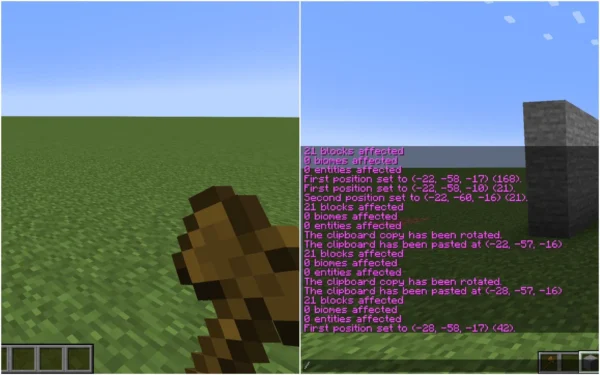
Выделение области WorldEdit деревянным топором: первая и вторая точки.
2. Измените выделенную область
Например, чтобы заполнить всё выделение камнем:
//set stone
Чтобы очистить область:
//set air
Чтобы заменить только землю на камень:
//replace dirt stone
Команда //set изменяет всё выделение, а //replace заменяет только указанный тип блоков.
3. Отмените ошибку
Если получилось не то, сразу используйте:
//undo
Вернуть отменённое действие:
//redo
WorldEdit хранит историю изменений текущей сессии, поэтому большинство собственных действий можно быстро откатить.
Перед массовой заменой блоков лучше сначала проверить выделение — особенно на большом мире.
Как скопировать постройку через WorldEdit
Это одна из самых полезных функций мода.
Сначала выделите постройку деревянным топором, затем встаньте в точке, относительно которой хотите её копировать.
Введите:
//copy
Перейдите в новое место и используйте:
//paste
Если при вставке не нужно переносить воздух:
//paste -a
WorldEdit сохраняет положение игрока относительно скопированной области, поэтому перед //copy важно понимать, откуда вы будете вставлять постройку.
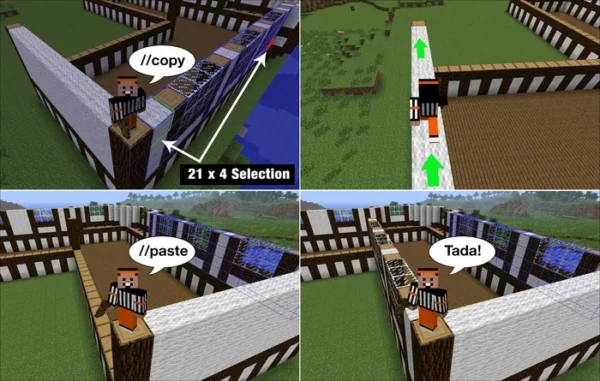
Одна и та же постройка до и после копирования через //copy и //paste.
Основные команды WorldEdit
| Команда | Что делает |
| //wand | выдаёт инструмент выделения |
| //pos1 | устанавливает первую точку |
| //pos2 | устанавливает вторую точку |
| //set stone | заполняет выделение блоками |
| //replace dirt stone | заменяет один блок другим |
| //copy | копирует выделенную область |
| //cut | вырезает выделение |
| //paste | вставляет скопированную область |
| //undo | отменяет последнее действие |
| //redo | возвращает отменённое действие |
| //walls stone | создаёт стены по краям выделения |
| //move 5 | перемещает выделение |
| //stack 5 | повторяет выделение несколько раз |
Это не полный список команд, но именно этих хватает для большинства обычных строительных задач. Полный WorldEdit намного мощнее: есть кисти, генерация форм, маски, шаблоны блоков и инструменты терраформинга.
Как сохранить постройку в schematic
Если постройку нужно использовать позже или перенести в другой мир, её можно сохранить как schematic.
Сначала выделите область и выполните:
//copyЗатем:
//schem save myhouseДля загрузки сохранённой схемы:
//schem load myhouseПосле загрузки:
//pasteСовременный WorldEdit использует формат .schem. Старые файлы .schematic он может импортировать через совместимость со старым форматом.
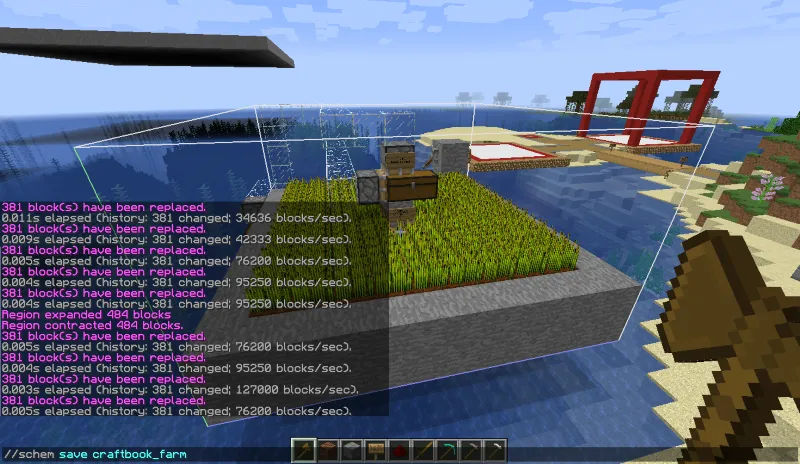
Сохранение или загрузка schematic в WorldEdit.
Где находится папка schematics
Для модовой версии WorldEdit схематики обычно находятся здесь:
config/worldedit/schematicsНа сервере Bukkit / Spigot / Paper:
plugins/WorldEdit/schematicsПапка может появиться только после первого сохранения schematic. При необходимости её можно создать вручную.
WorldEdit для Fabric, NeoForge и Forge
На McModHub сейчас доступны следующие варианты:
| Minecraft | Загрузчики на странице |
| 1.21.11 | Fabric, NeoForge |
| 1.21.10 | NeoForge |
| 1.21.8 | Fabric, NeoForge |
| 1.21.1 | Fabric, NeoForge |
| 1.20.1 | Fabric, Forge |
| 1.19.2 | Fabric, Forge |
| 1.18.2 | Fabric, Forge |
Forge, Fabric и NeoForge не взаимозаменяемы. Скачивайте файл именно под тот загрузчик и версию Minecraft, которые используются в вашей сборке.
Отдельный Fabric API для WorldEdit официально не указан как обязательная зависимость: на CurseForge у проекта сейчас нет required dependencies.
Как установить WorldEdit
- Установите Forge, Fabric или NeoForge под нужную версию Minecraft.
- Скачайте соответствующий файл WorldEdit.
- Поместите .jar в папку:
%appdata%\.minecraft\mods- Запустите Minecraft через профиль нужного загрузчика.
- Зайдите в мир и введите:
//wandЕсли команда работает и появился деревянный топор — WorldEdit установлен правильно.
Для сервера Paper, Spigot или Bukkit нужна не модовая .jar, а серверная версия WorldEdit. Официальный проект разделяет эти варианты отдельно.
как установить моды в Minecraft
Почему WorldEdit не работает
Команды неизвестны
Проверьте, что Minecraft запущен именно через Fabric, Forge или NeoForge, для которого скачан файл WorldEdit.
Также убедитесь, что файл находится в папке mods, а не рядом с ней.
//wand работает, но изменить мир нельзя
В одиночной игре обычно проблема связана с режимом или правами. На сервере у игрока должны быть соответствующие разрешения WorldEdit.
Постройка вставляется не туда
//copy запоминает ваше положение относительно выделенной области.
Поэтому перед копированием удобно встать в понятную точку — например перед входом в дом — и уже оттуда выполнять //copy.
Слишком большая операция зависает
Не стоит сразу выделять огромные участки мира и заменять миллионы блоков.
Начните с меньшей области. А перед крупным изменением сохраните мир или убедитесь, что сможете использовать //undo.
WorldEdit для сервера или одиночной игры?
WorldEdit подходит для обоих вариантов.
Модовые версии Fabric и NeoForge могут использоваться в одиночной игре, при этом проект также имеет отдельные сборки для Bukkit, Paper и Spigot. Актуальная версия 7.4.2 для Minecraft 1.21.11 официально отмечена как совместимая с Fabric и NeoForge и работает в singleplayer.
Для обычного одиночного мира выбирайте мод.
Для Paper / Spigot / Bukkit — серверный плагин.
Не стоит менять один файл на другой: это разные варианты WorldEdit.
FAQ
Как получить топор WorldEdit?
Введите:
//wandПо умолчанию инструментом выделения становится деревянный топор.
Как выделить область без топора?
Можно использовать:
//pos1и
//pos2Также существуют //hpos1 и //hpos2, которые устанавливают точки по блоку, на который вы смотрите.
Как заменить один блок другим?
Например:
//replace dirt stoneКоманда заменит землю на камень только внутри выбранной области.
Как отменить действие WorldEdit?
//undoВернуть отменённое:
//redoМожно ли переносить дома между мирами?
Да. Для временного переноса используется //copy и //paste, а для сохранения постройки в файл — //schem save. Затем schematic можно загрузить в другом мире.
Работает ли WorldEdit на Minecraft 1.21.11?
Да. Для Minecraft 1.21.11 официально доступен WorldEdit 7.4.2 для Fabric и NeoForge.
Итог
WorldEdit стоит устанавливать не ради одной функции, а ради экономии огромного количества времени при строительстве.
Для первого знакомства достаточно запомнить пять вещей:
//wand → выделить область → //set или //replace → //copy / //paste → //undo.
После этого уже можно переходить к schematics, формам, кистям и более сложному терраформингу.
